Топ-5 самых распространенных проблем с периферийными устройствами потребительской электроники (и как их легко исправить)
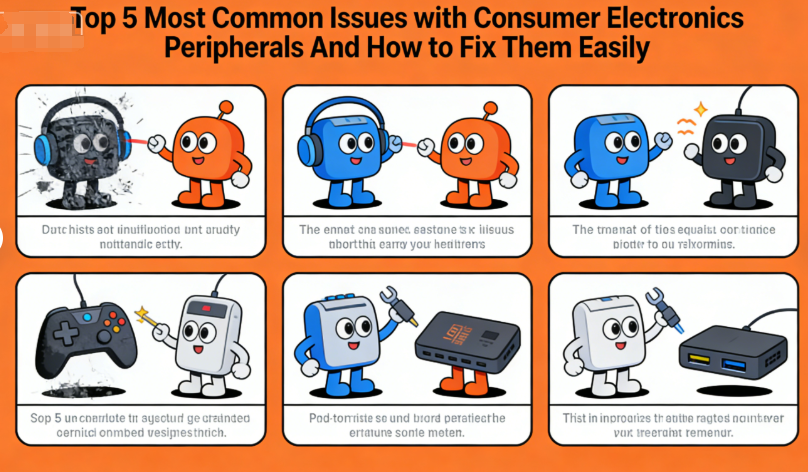
Топ-5 самых распространенных проблем с периферийными устройствами потребительской электроники (и как их легко исправить)
Периферийные устройства потребительской электроники — от зарядных устройств для телефонов и беспроводных наушников до светодиодных лент, блютуз-колонок и USB-хабов — являются неотъемлемой частью нашей повседневной жизни. Мы полагаемся на них для зарядки устройств, прослушивания музыки, удаленной работы и освещения пространства. Но у всех этих периферийных устройств есть одна общая черта: они часто ломаются и вызывают раздражение, заставляя нас спешно искать решения.
Будь то внезапно сломанная портативная батарея, беспроводные наушники, которые не заряжаются, или мигающие светодиодные ленты — эти проблемы не только раздражают, но и нарушают нашу повседневную рутину. Но есть хорошая новость: чтобы исправить большинство из них, не нужно быть техническим экспертом. Фактически, многие распространенные проблемы с периферийными устройствами имеют простые и быстрые решения, которые каждый может применить дома.
1. Зарядные устройства для телефонов и портативные батареи внезапно перестают работать (самая частая жалоба)
Ничего не раздражает больше, чем схватить зарядное устройство для телефона или портативную батарею, когда батарея разряжается — и обнаружить, что оно совсем не заряжает устройство. Это самая распространенная проблема с периферийными устройствами потребительской электроники, которая случается почти с каждым. Хорошая новость: это редко является необратимой проблемой.
Почему это происходит
Основные причины внезапного отказа зарядных устройств для телефонов и портативных батарей:
- Загрязненные или поврежденные порты: В USB-порт (на зарядном устройстве, портативной батарее или телефоне) попадают пушинка, пыль или мусор, блокируя соединение.
- Переheating или скачки напряжения: Дешевые несертифицированные зарядные устройства/портативные батареи не выдерживают колебания напряжения (частое явление в розетках), что приводит к выходу из строя внутренних компонентов.
- Ослабленные или обветренные кабели: Согнутые или сломанные провода внутри зарядного кабеля нарушают подачу питания.
- Полная разрядка портативной батареи: Если портативную батарею не использовать месяцами, ее внутренняя батарея полностью разряжается, становясь неотзывчивой.
Как легко исправить
Попробуйте эти шаги (по порядку), чтобы вернуть работоспособность зарядного устройства или портативной батареи:
- Очистите порты: Осторожно удалите пушинку/пыль из USB-порта зарядного устройства, портативной батареи или телефона с помощью зубочистки (аккуратно!) или баллончика с сжатым воздухом. Никогда не используйте металлические инструменты — они могут повредить порты.
- Проверьте другой кабель или розетку: Замените зарядный кабель на заведомо рабочий (например, оригинальный кабель от телефона) и подключите его к другой розетке. Если зарядное устройство работает с новым кабелем, старый был неисправен.
- Сбросьте портативную батарею: У большинства портативных батарей есть небольшая кнопка сброса (нажмите ее с помощью скрепки) или их можно сбросить, удерживая кнопку питания 10-15 секунд. Это исправляет проблемы с полной разрядкой.
- Откажитесь от дешевых несертифицированных продуктов: Если зарядное устройство/портативная батарея вышло из строя, замените ее на сертифицированную (например, Anker, Apple, Samsung), чтобы предотвратить повторные поломки.
Полезный совет: Если от портативной батареи идет запах горелого или она сильно нагревается, немедленно прекратите ее использование — это опасно для безопасности.
2. Беспроводные наушники не заряжаются или батарея быстро разряжается
Беспроводные наушники (например, AirPods, Galaxy Buds, бюджетные блютуз-наушники) являются одной из самых популярных периферийных устройств потребительской электроники — но они также часто страдают от двух серьезных проблем: не заряжаются, когда помещаются в кейс, или их батарея разряжается быстрее ожидаемого. Эти проблемы портят опыт прослушивания, но их легко исправить.
Почему это происходит
Распространенные причины проблем с зарядкой/батареей беспроводных наушников:
- Загрязненные контакты зарядки: Металлические контакты на наушниках или кейсе зарядки покрываются маслом, пылью или серой, блокируя соединение для зарядки.
- Проблемы с кейсом зарядки: Батарея кейса разряжена (для беспроводных кейсов зарядки) или USB-порт кейса загрязнен/поврежден.
- Сбои программного обеспечения: Устаревшая прошивка на наушниках может привести к неправильному управлению батареей и быстрой разрядке.
- Неправильное использование: Хранение наушников при экстремальных температурах (слишком жарко или холодно) повреждает батарею, сокращая ее срок службы.
Как легко исправить
Исправьте проблемы с зарядкой и увеличьте срок службы батареи с помощью этих шагов:
- Очистите контакты зарядки: Осторожно протрите металлические контакты на наушниках и кейсе зарядки ватной палочкой, смоченной изопропиловым спиртом. Дайте им полностью высохнуть перед зарядкой.
- Зарядите кейс зарядки: Подключите кейс к сертифицированному зарядному устройству (не к дешевому USB-хабу) и дайте ему зарядиться минимум 30 минут. Если это беспроводной кейс зарядки, убедитесь, что он правильно выровнен на зарядной подставке.
- Сбросьте наушники: У большинства наушников есть функция сброса — удерживайте кнопку сопряжения на кейсе 10-15 секунд (точные шаги смотрите в инструкции к наушникам). Это исправляет сбои программного обеспечения.
- Обновите прошивку: Подключите наушники к приложению на телефоне (например, приложение AirPods, Galaxy Wearable) и установите все доступные обновления прошивки — это часто исправляет проблемы с быстрой разрядкой батареи.
- Храните их правильно: Храните наушники при комнатной температуре (избегайте прямого солнечного света или холодных автомобилей) и регулярно заряжайте (не допускайте полной разрядки каждый раз).
3. Светодиодные ленты мигают, тускнеют или быстро выходят из строя
Светодиодные ленты, настольные светодиодные лампы и гирлянды популярны для декора дома, игровых установок и освещения рабочих мест — но они часто мигают, тускнеют или выходят из строя намного раньше ожидаемого срока службы. Эти проблемы обычно вызваны простыми ошибками, а не неисправностью светодиодов.
Почему это происходит
Распространенные причины проблем со светодиодными лентами:
- Недостаточно мощный блок питания: Использование адаптера питания с номиналом тока ниже, чем требуется для светодиодной ленты (например, адаптер 1А для ленты 2А), приводит к падению напряжения и миганию/тускнению.
- Некачественные соединения: Разъемы светодиодной ленты ослаблены или загрязнены, нарушая подачу питания к светодиодам.
- Переheating: Если светодиодные ленты оставить включенными 24/7 или разместить в закрытом пространстве (без вентиляции), они перегреваются, повреждая светодиоды и драйвер.
- Дешевые низкокачественные светодиоды: Бюджетные светодиодные ленты используют низкокачественные светодиоды, которые быстро выходят из строя (особенно ленты 3528 с низкой яркостью).
Как легко исправить
Остановите мигание, тускнение и преждевременный выход из строя с помощью этих решений:
- Используйте правильный блок питания: Проверьте этикетку на светодиодной ленте на требования к току/напряжению (например, 12В/2А) и используйте адаптер, соответствующий или превышающий эти характеристики (никогда не используйте адаптер с меньшим током).
- Закрепите соединения: Отключите светодиодную ленту, очистите разъемы ватной палочкой и надежно подсоедините их снова. Если разъемы повреждены, замените их на новые (они стоят 2-5 долларов онлайн).
- Предотвратите переheating: Не оставляйте светодиодные ленты включенными 24/7 (при необходимости используйте таймер) и не размещайте их в закрытых пространствах (например, за мебелью без циркуляции воздуха). При возможности добавьте небольшой радиатор к драйверу светодиодов для дополнительного охлаждения.
- Замените низкокачественные ленты: Если ваша светодиодная лента быстро выходит из строя, обновите ее до высококачественной светодиодной ленты 5050 (более яркой и прочной) от известного бренда (например, Philips, Govee).
Полезный совет: Если мигает только часть светодиодной ленты, проблема в ослабленном соединении или поврежденном светодиоде — отрежьте ленту по ближайшей отметке для разрезания и подсоедините рабочую часть снова.
4. Проблемы с отключением и отсутствием звука в блютуз-колонках
Блютуз-колонки, приемники и саундбары являются неотъемлемой частью беспроводного аудио — но частые отключения, задержка или отсутствие звука вызывают раздражение. Эти проблемы обычно связаны с помехами сигнала блютуз или простыми ошибками при настройке, а не неисправностью оборудования.
Почему это происходит
Распространенные причины проблем с блютуз-колонками:
- Помехи сигнала: Другие блютуз-устройства (телефоны, ноутбуки, смарт-часы), маршрутизаторы Wi-Fi (2,4 ГГц) или металлические предметы блокируют сигнал блютуз, вызывая отключения.
- Низкий уровень заряда батареи: Низкий заряд батареи блютуз-колонки снижает силу сигнала, приводя к отключениям и отсутствию звука.
- Проблемы с сопряжением: Колонка все еще сопряжена с старым устройством (например, старым телефоном), не позволяя подключиться к текущему устройству.
- Устаревшая прошивка: Старая прошивка на колонке может вызывать проблемы совместимости с новыми телефонами/ноутбуками.
Как легко исправить
Исправьте отключения блютуз и отсутствие звука с помощью этих простых шагов:
- Снизьте помехи: Разместите блютуз-колонку ближе к устройству (в пределах 3 метров), выключите другие блютуз-устройства и держите колонку подальше от маршрутизаторов Wi-Fi и металлических предметов (например, холодильников, металлических полок).
- Зарядите колонку: Подключите колонку к зарядному устройству и дайте ей зарядиться минимум 1 час — низкий заряд батареи является основной причиной слабого сигнала блютуз.
- Сбросьте сопряжение: Отмените сопряжение колонки со всех устройств (перейдите в настройки блютуз на телефоне/ноутбуке и выберите «Забыть это устройство»), затем выключите и включите колонку снова. Сопряжите ее с устройством как новое блютуз-устройство.
- Обновите прошивку: Проверьте инструкцию к колонке, как обновить ее прошивку (многие колонки можно обновить через мобильное приложение или USB). Это исправляет проблемы совместимости с новыми устройствами.
- Проверьте аудио-настройки: Убедитесь, что громкость на устройстве увеличена, и колонка установлена как основное аудиовыходное устройство (перейдите в настройки звука на телефоне/ноутбуке).
5. USB-хабы и адаптеры для ноутбуков перегреваются и пахнут горелым
USB-хабы (для подключения нескольких устройств к ноутбуку) и адаптеры питания для ноутбуков являются незаменимыми для удаленных работников и студентов — но переheating и запах горелого являются распространенными проблемами, и они не только раздражают, но и представляют опасность для безопасности. Если ваш USB-хаб или адаптер для ноутбука горячий на ощупь или пахнет горелым, действуйте быстро.
Почему это происходит
Распространенные причины переheating USB-хабов/адаптеров для ноутбуков:
- Перегрузка: Подключение слишком много энергоемких устройств к USB-хабу (например, внешних жестких дисков, зарядных устройств, светодиодных лент) превышает его энергетический потенциал, вызывая переheating.
- Дешевые несертифицированные продукты: Бюджетные USB-хабы и адаптеры для ноутбуков используют низкокачественные компоненты, которые не выдерживают нормальной нагрузки, приводя к переheating и выходу из строя.
- Заблокированная вентиляция: Размещение USB-хабов или адаптеров под подушкой, на кровати или в тесном пространстве блокирует поток воздуха, задерживая тепло.
- Поврежденные кабели: Обветренные или поврежденные кабели питания для адаптеров ноутбуков вызывают короткое замыкание, приводя к переheating и запаху горелого.
Как легко (и безопасно) исправить
Безопасность на первом месте! Следуйте этим шагам, чтобы исправить переheating и предотвратить опасности:
- Немедленно отключите: Если от USB-хабы или адаптера идет запах горелого или он слишком горячий, чтобы держать в руке, отключите его сразу — не используйте до исправления проблемы.
- Снизьте нагрузку: Для USB-хабов отключите энергоемкие устройства (например, внешние жесткие диски) и подключите только необходимые (например, мышь, клавиатуру). Для энергоемких устройств используйте питательный USB-хаб (подключаемый к розетке).
- Улучшите вентиляцию: Разместите USB-хаб или адаптер на плоской твердой поверхности (например, столе) с достаточным потоком воздуха — никогда под одеялами, подушками или в тесных пространствах.
- Замените поврежденные кабели/адаптеры: Если кабель питания обветрен или адаптер пахнет горелым, замените его на сертифицированный (точное соответствие номиналу напряжения/тока ноутбука). Для USB-хабов замените дешевые несертифицированные на продукцию известного бренда (например, Anker, Belkin).
Полезный совет: Питательный USB-хаб (с собственным адаптером питания) лучше подходит для энергоемких устройств — он равномерно распределяет питание и предотвращает переheating.
Итоговые соображения
Периферийные устройства потребительской электроники облегчают нашу жизнь — но их распространенные проблемы могут вызывать раздражение. Хорошая новость: большинство этих проблем (внезапно сломанные зарядные устройства, не заряжающиеся наушники, мигающие светодиоды, отключения блютуз и переheating USB-хабов) имеют простые и недорогие решения, которые каждый может применить дома. Вам не нужно быть техническим экспертом — достаточно немного терпения и правильных шагов.
Нужна дополнительная помощь с периферийными устройствами потребительской электроники?
Если у вас возникла сложная проблема, которую мы не рассмотрели, или вам нужны рекомендации по высококачественным периферийным устройствам, которые не подведут вас, наш команда готова помочь.
- ? Email: hyc2355937758@gmail.com
- ? Телефон: +86-18824523083
- ? Официальный сайт: www.barronmlcc.com
- ? Каталог продуктов: Узнайте больше советов по исправлению распространенных неисправностей устройств
Top 5 MLCC Issues in Consumer Electronics Peripherals And Easy Fixes You Can Do
Как Решить Проблему Перегрева ИС Драйвера LED в Периферийных Устройствах Потребительской Электроники: Полное Руководство
Связанная статья